



Email Backup & Migration Tool for Microsoft Office 365 and Outlook (Программа для резервного копиров
Программа для резервного копирования и переноса Office 365 от SoftOrbits выполняет вход в ваш почтовый ящик через учетную запись Microsoft, считывает письма и сохраняет их в файл PST на локальном диске. Сервисы Microsoft обеспечивают доступ к почте онлайн, но не предоставляют удобного способа скачать ее локальную копию целиком. Почтовый API передает данные отдельными сообщениями, а не готовым файлом PST, поэтому для такой задачи всегда требуется специализированный софт на стороне пользователя. Если искать инструкции по экспорту ящиков Office 365 в PST или утилиты для миграции, практически все руководства рассчитаны на системных администраторов корпоративных тенантов и требуют работы с PowerShell и ролями eDiscovery. Наша программа создана непосредственно для владельцев почтовых ящиков, которым нужно просто сохранить свою переписку.
Возможности:
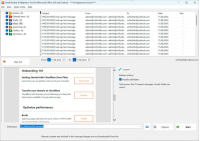
- Авторизуйтесь через учетную запись Microsoft - Скачайте Программу для резервного копирования и переноса Office 365 и запустите ее. Кнопка, на которой обычно написано «Открыть PST», сразу откроет стандартное окно входа Microsoft. Регистрировать приложение в Azure предварительно не требуется.
- Выберите нужные папки и диапазон дат - В окне отобразится дерево папок почтового ящика с чекбоксами, а в списке сообщений появится колонка «Размер», позволяющая заранее оценить объем данных. Отметьте только те папки, которые вам необходимы. Фильтрация по дате срабатывает прямо на сервере, поэтому в итоговый файл попадут ровно те письма, которые отображаются в списке.
- Проверьте письма перед выгрузкой - При выборе любого письма откроется панель предварительного просмотра с отключенной загрузкой внешнего контента. Это позволяет за пару минут убедиться в правильности выбранных папок, избежать долгого скачивания лишней информации и сразу увидеть, что программа выгружает именно те данные, которые вам нужны.
- Получить PST-файл - Укажите папку для сохранения и запустите резервное копирование. Обработка больших почтовых ящиков может занять несколько часов, поэтому рядом с файлом программа сохраняет точку восстановления. При обрыве соединения следующий запуск продолжится с того места, где процесс прервался. После завершения откройте файл в Outlook через меню «Файл», затем «Открыть и экспортировать» и выберите «Открыть файл данных Outlook».

Варианты покупки
-
Персональная лицензия Доставка:
 Поставка: на email.
Продукт добавлен в корзину Бизнес лицензия Доставка:
Поставка: на email.
Продукт добавлен в корзину Windows 11,Windows 10